Avvio dell'UI remota
È possibile controllare lo stato della stampante e modificare le impostazioni della stampante utilizzando il browser Web dello smartphone, del tablet o del computer.
Per verificare lo stato della stampante e modificare le impostazioni della stampante, visualizzare "UI remota" nel browser Web.
 Nota
Nota
-
Interfaccia utente remota è un software che consente di effettuare operazioni in genere svolte nel pannello dei comandi della stampante, utilizzando un browser Web su una rete.
Per utilizzare l'interfaccia utente remota è necessario disporre della connessione LAN con la stampante.
-
È possibile utilizzare l'interfaccia utente remota sui seguenti sistemi operativi e browser Web.
-
Dispositivo iOS
Browser Web: browser Web standard iOS (Safari per cellulari)
-
Dispositivo iPadOS
Browser Web: Browser Web standard per iPadOS (Mobile Safari)
-
Dispositivo Android
Browser Web: browser Web standard Android (Browser o Chrome)
-
Dispositivo macOS
Browser Web: Browser Web standard (Safari) per macOS
-
Dispositivo Windows
Browser Web: Microsoft Edge, Mozilla Firefox, Google Chrome
-
-
Attivare JavaScript e i cookie nel browser Web.
-
Verificare l'indirizzo IP della stampante.
-
Selezionare
 Impostazioni LAN (LAN settings) nella schermata HOME.
 -
Selezionare la LAN attivata.
Sono visualizzate delle linee diagonali per le icone della LAN disabilitata.
-
Verificare l'Indirizzo IPv4 (IPv4 address).
-
-
Aprire il browser Web sullo smartphone, il tablet o il computer e immettere l'indirizzo IP.
Immettere quanto segue nel campo URL del browser Web.
http://XXX.XX.X.XXX
Immettere l'indirizzo IP della stampante in "XXX.XX.X.XXX".
Nota-
Se è stato importato un nome host DNS, è possibile immetterlo.
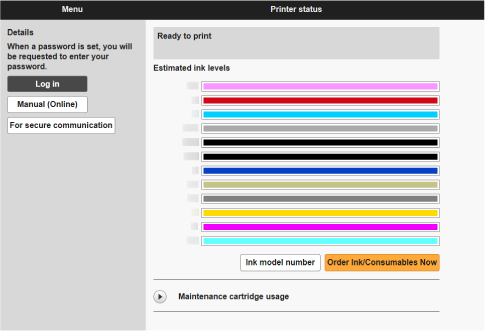
Una volta effettuato l'accesso, "Interfaccia utente remota"verrà visualizzata nel browser Web dello smartphone, del tablet o del computer.
 Nota
Nota-
Se si visualizza per la prima volta UI remota sullo smartphone, sul tablet o sul computer, scaricare il certificato principale e registrarlo.
-
Se il certificato principale non viene registrato, verrà visualizzato un messaggio in cui si avvisa che non si garantisce una connessione sicura.
-
-
Selezionare Effettuare il login (Log in).
Viene visualizzata la schermata di autenticazione della password.
Nota-
Quando è abilitata la modalità utente standard, scegliere la modalità amministrazione o la modalità utente standard per l'accesso.
Dopo aver scelto una modalità e selezionato Effettuare il login (Log in), viene visualizzata la schermata di autenticazione password per ogni modalità.
-
-
Immettere la password.
Al termine dell'autenticazione della password, i menu che possono essere utilizzati sono visualizzati nel browser Web.
 Importante
-
La password amministratore della stampante viene impostata al momento dell'acquisto.
Per controllare la password iniziale, selezionare
 Informazioni sulla stampante (Printer information) > Informazioni di sistema (System information) sul pannello dei comandi della stampante, quindi selezionare Mostra passw. (Show password) sulla schermata visualizzata. Il valore Password predefinita (Default password) viene visualizzato nella schermata Informazioni di sistema (System information).
Se la password dell'amministratore è stata modificata, il valore Password predefinita (Default password) non viene visualizzato.
Per i dettagli sull'impostazione della password, vedere Impostazione di password tramite l'UI remota.
-
-
Verificare che venga visualizzata la schermata principale dell'UI remota.
Per le impostazioni modificabili, vedere di seguito.
Dopo aver controllato lo stato della stampante e averne modificato le impostazioni, selezionare Eff. il logout (Log out).
